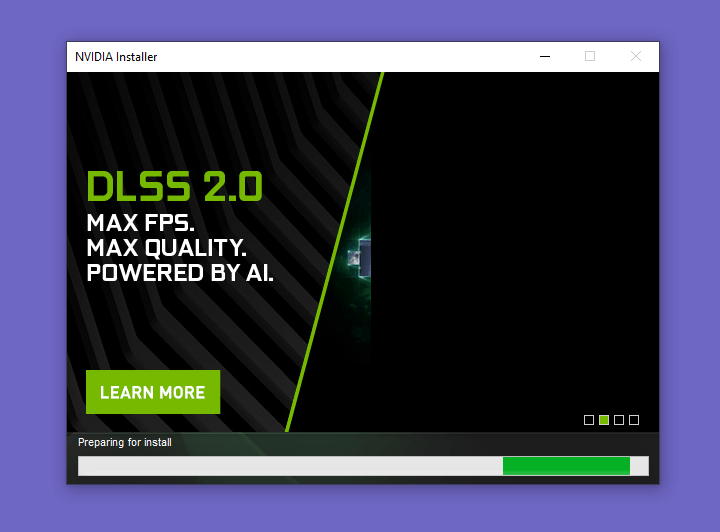
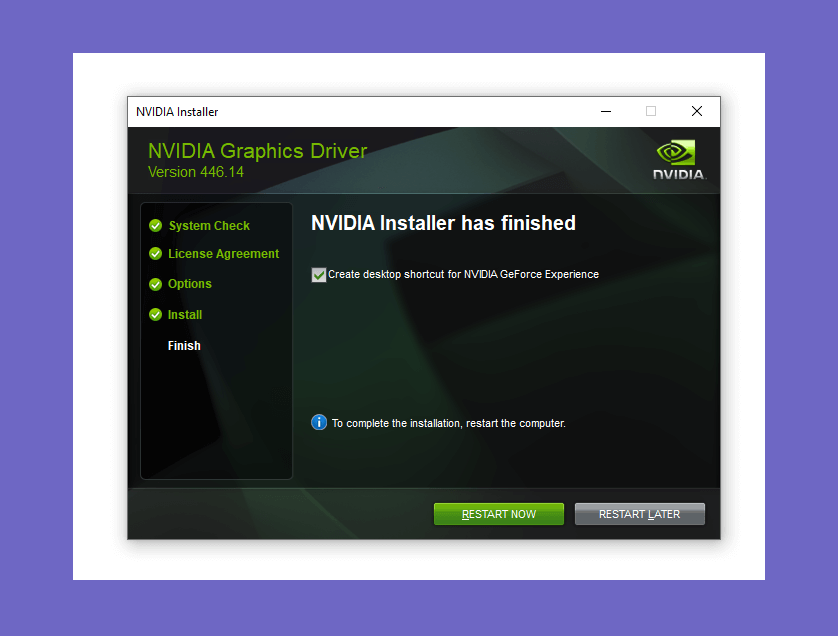
Cara Menginstall Driver VGA NVIDIA di PC atau Laptop
Pertama, kalian harus mencari driver yang cocok dengan unit vga anda. anda dapat mencari nya dengan kode seri nya. setelah anda menemukan driver yang cocok dengan VGA anda, ikuti langkah langkah berikut :
Langkah 1. Silakan buka driver NVIDIA yang sudah tersimpan sebelumnya.
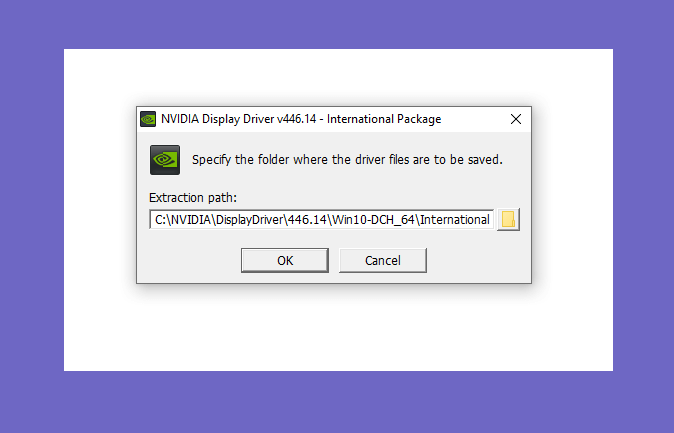
Langkah 2. Akan muncul jendela baru, klik OK.
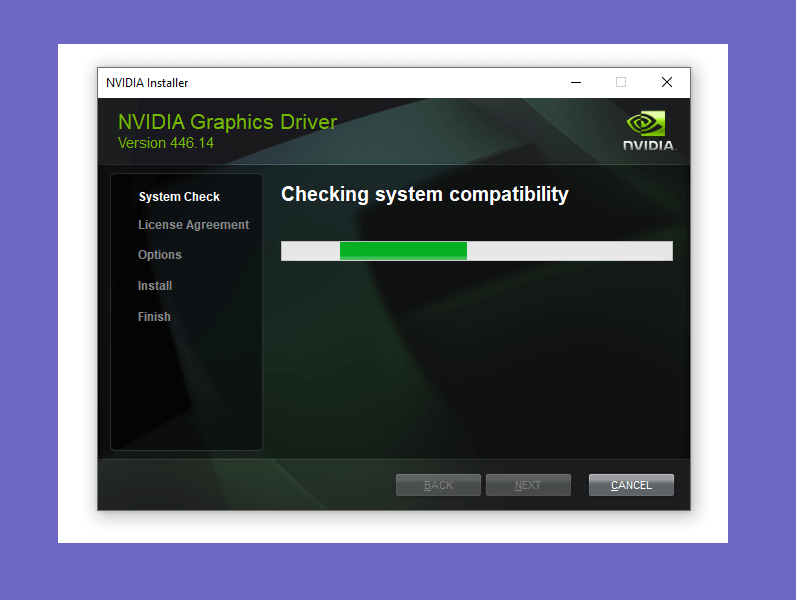
Langkah 3. Setelah proses ekstrak file selesai, akan muncul compatibility checker. Tunggu sampai selesai, ya.
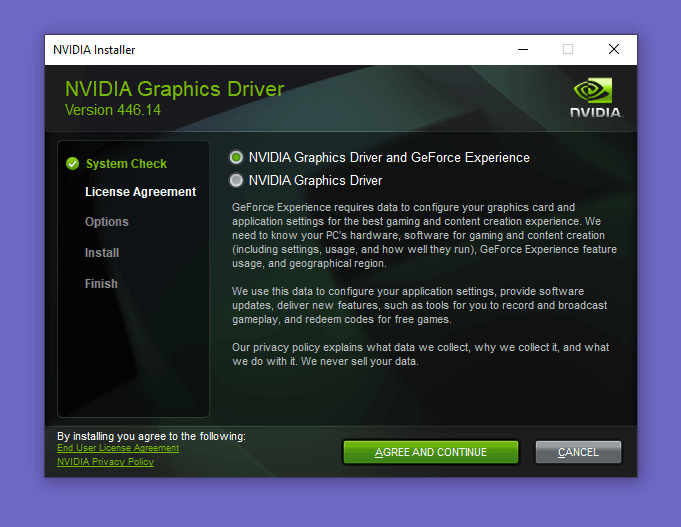
Langkah 4. Nanti akan muncul dua pilihan. Pilih NVIDA Graphics Driver dan Geforce Experience. Klik Continue untuk melanjutkan.
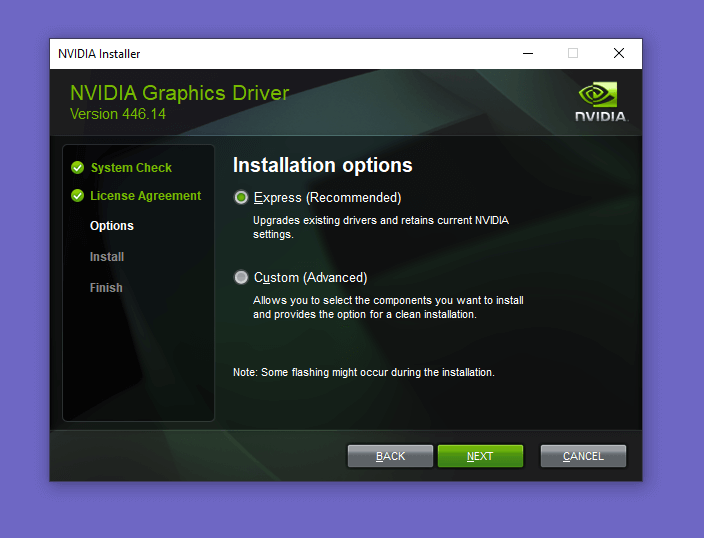
Langkah 5. Pilih metode Express Install saja biar nggak ribet. Klik Next kalau sudah.
Langkah 6. Tunggu prosesnya sampai selesai.
Langkah 7. Terakhir, restart komputernya.
Sekarang, NVIDIA sudah terpasang di PC atau laptop Anda. Tinggal pakai saja deh seperti biasa. 😀
Hai sobat pada tutorial ini akan menjelaskan cara install mesin virtual Windows 7 menggunakan VirtualBox. Perbedaan cara instalasi Windows 7 pada virtual dan komputer "asli" hanya terletak pada proses awalnya yaitu membuat mesin virtualnya, baru setelah itu melakukan proses instalasi.
Berbeda halnya dengan komputer "asli", yang cara instalasinya dengan media instalasi baik CD/DVD atau Flashdisk ke komputer dan kemudian melakukan proses instalasi.
Dalam VirtualBox membutuhkan memori yang cukup besar untuk menginstal Win7, minimal memori/RAM pada laptop/pc kita adalah 2GB atau lebih, karena jika memori hanya 1GB saja, maka tidak cukup untuk proses VirtualBox itu sendiri, kalaupun dicoba, laptop/pc Anda akan terasa lambat karena memori yang dipakai untuk proses komputer itu sendiri, juga termakan di VirtualBox. Penjelasan lebih simpel nya memori yang sudah terpakai di komputer kita, sisanya akan dipakai pada VirtualBox.
PERSIAPAN
1. Buka aplikasi program VirtualBox yang sudah ada di laptop/pc Anda.
2. Buat mesin virtual dengan cara klik tombol "Baru/New". Selanjutnya isi nama sesuai keinginan Anda, tipe dan versi. Contoh : nama: Ensiklopediasli, tipe: Windows, version: Windows 7. Klik "Lanjut/Next".
3. Aturlah banyaknya memori (RAM) dalam megabyte untuk dialokasikan ke mesin virtual. Ukuran memori yang disarankan adalah 512 MB. Klik "Lanjut",
4. Bagian berikutnya adalah pengaturan media penyimpanan yang akan digunakan pada mesin virtual Windows 7. Pilih "Create a virtual hard disk now". Klik "Buat".
5. Selanjutnya untuk menentukan jenis (ekstensi) file hard disk virtual yang akan dibuat. Standarnya VirtualBox menggunakan format VDI (Virtual Disk Image) untuk menyimpan hard disk virtual. Klik "Lanjut".
6. Pengaturan selanjutnya adalah bagaimana hard disk virtual yang akan dibuat disimpan pada hard disk fisik (hard disk host). Disarankan untuk memilih opsi "Dialokasikan secara dinamik". Klik "Lanjut".
7. Bagian selanjutnya muncul ukuran hard disk yang akan digunakan untuk virtual, terserah Anda mau membuat kapasitas berapa. Lalu klik "Buat".
8. Setelah selesai proses diatas, di bagian kiri layar VirtualBox, ditampilkan sebuah mesin virtual Windows 7 dalam keadaan kosong dan siap untuk diinstall.
INSTALL MESIN VIRTUAL WINDOWS 7
Langkah berikutnya adalah melakukan instalasi pada mesin virtual yang tadi sudah buat. Klik ganda pada mesin virtual Windows 7 atau klik start untuk menjalankan mesin virtual Windows 7.
Mesin virtual Windows 7 yang kita jalankan belum memiliki sistem operasi, secara otomatis VirtualBox akan menampilkan kotak dialog yang gunanya untuk memilih disk drive yang berfungsi sebagai start-up.
Klik icon dibagian kanan untuk memilih file ISO.
Pilih file ISO Windows 7. Setelah itu klik tombol "Mulai" untuk memulai proses instalasi.
STEP BY STEP INSTALL WINDOWS 7
1. Pada bagian ini adalah pengaturan bahasa, format waktu dan jenis keyboard. Untuk Indonesia jenis keyboard yang digunakan adalah US. Selanjutnya klik tombol "Next" untuk melanjutkan instalasi.
2. Selanjutnya adalah menu pilihan instalasi atau perbaikan. Pada bagian ini jika kita ingin menginstall Windows 7 hanya tekan tombol "Install Now". Namun jika hanya ingin melakukan proses perbaikan terhadap Windows 7 di komputer kita, maka dengan menekan "Repair your computer". Karena di tutorial ini kita hanya menginstall, jadi Anda klik "Install Now".
3. Selanjutnya maka akan tampil bagian lisensi penggunaan untuk Windows 7. Centang opsi "I Accept the license terms dan kemudian klik tombol "Next" untuk melanjutkan proses instalasi.
4. Pada bagian ini Anda akan menemukan 2 opsi pilihan untuk melanjutkan proses instalasi. Opsi upgrade digunakan untuk memperbarui versi windows yang sudah ada di komputer. Sedangkan opsi Custom (advanced) untuk proses instalasi Windows 7 baru. Maka Anda pilih opsi "Custom (advanced)".
5. Di bagian ini Anda akan melakukan partisi hard disk. Untuk membuat partisi baru posisikan kursor pada Unnalocated space dan kemudian tekan menu drive options (advanced) untuk menampilkan opsi pembuatan partisi. Kita dapat menentukan ukuran partisi berdasarkan sisa kapasitas (space) hard disk yang tersisa. Selanjutnya klik "apply".
Setelah pembuatan partisi selesai maka kita klik tombol "Next".
6. Dalam proses instalasi, akan terjadi booting dan melanjutkan proses instalasi secara otomatis.
7. Di bagian ini adalah pembuatan account pengguna Windows 7. Klik tombol "Next" untuk melanjutkan.
8. Selanjutnya adalah membuat password (kata kunci) untuk user yang telah dibuat. Klik tombol "Next" untuk melanjutkan proses instalasi.
9. Pada bagian ini Anda akan diminta untuk mengisi serial key. Klik "Next".
10. Pada bagian ini adalah pengaturan update Windows 7. Pilih opsi "Use Recommended Settings".
11. Selanjutnya pengaturan zona waktu. tanggal dan waktu. Lalu klik "Next.
12. Pilih salah satu opsi untuk pengaturan koneksi jaringan.
13. Kemudian komputer akan merestart dan Windows 7 sudah berhasil diinstall.
Apa itu Hardware? Pengertian hardware adalah segala piranti atau komponen dari sebuah komputer yang sifatnya bisa dilihat secara kasat mata dan bisa diraba secara langsung. Dengann kata lain hardware merupakan komponen yang memiliki bentuk nyata.
Hardware atau perangkat keras berfungsi untuk mendukung segala proses dalam komputerisasi dan bekerja sesuai perintah yang sudah ditentukan penggunanya atau yang sering disebut dengan brainware (baca: Pengertian Brainware). Dengan adanya komponen hardware, maka bentuk output dari setiap proses bisa direalisasikan.
Seperti kita tahu, komputer memiliki beberapa komponen yang bekerja secara bersama-sama untuk mengolah informasi mentah menjadi informasi baru yang mudah dimengerti manusia. Jika salah satu komponen tidak dapat bekerja sebagaimana mestinya maka proses pengelohan informasi/ data pada komputer tidak akan berjalan dengan baik.
Pengertian Hardware Menurut Para Ahli
Beberapa ahli di bidang komputer pernah menjelaskan tentang definisi hardware, diantaranya adalah:
1. Ali Zaki
Menurut Ali Zaki, pengertian hardware adalah bagian fisik dari komputer, termasuk sirkuit digital di dalam perangkat komputer.
2. Joko Untoro
Menurut Joko Untoro, pengertian hardware adalah perangkat fisik berupa komputer beserta segala instrumen pendukungnya.
3. Raya Fahreza
Menurut Raya Fahreza, pengertian hardware adalah bagian dari komputer yang bekerja sesuai dengan instruksi software.
4. Sunarto S. Kom
Menurut Sunarto, arti hardware adalah perangkat pendukung EDPS (elektronik data processing system) yang dapat disentuh dan dirasakan.
5. Wijaya Ariyana dan Deni Arifianto
Menurut Wijaya Ariyana dan Deni Arifianto, pengertian hardware adalah adalah komponen komputer yang dapat dirasakan secara fisik yaitu dapat diraba dan dilihat atau kasat mata.
6. R. Wilman dan Riyan
Menurut R. Wilman dan Riyan, definisi hardware adalah serangkaian peranti elektronik yang tercompact pada ponsel yang berfungsi terkait piranti-piranti menjadi satu bagian yang tidak terpisahkan.
7. Rainer
Menurut Rainer, hardware adalah perangkat dalam komputer yang berbentuk fisik seperti processor, monitor, keyboard, dan printer. Hardware berfungsi untuk menerima data/ informasi, memproses dan menampilkan informasi mentah menjadi informasi baru yang berguna.
8. James O’Brien
Menurut James O’Brien, pengertian Hardware adalah semua perlatan fisik yang digunakan dalam pemrosesan informasi, termasuk diantaranya CPU, RAM, monitor, mouse, keyboard, printer, scanner, dan lain-lain. Perangkat keras merupakan media komunikasi yang menghubungkan beberapa jaringan dan memproses paket data sehingga transmisi data lebih efektif.
Fungsi Hardware Secara Umum
Seperti yang disebutkan di atas, pengertian hardware adalah komponen dalam komputer yang dapat dilihat secara kasat mata dan memiliki fungsi tertentu. Masing-masing hardware komputer memiliki fungsi yang berbeda. Secara umum, ada empat fungsi utama dari hardware, diantaranya adalah:
1. Menerima Input
Hardware tertentu memiliki fungsi khusus untuk menerima input yang dilakukan oleh user. Masukan tersebut nantinya akan diproses menjadi informasi baru.
2. Mengolah Data/ Informasi
Setelah menerima masukan atau input, beberapa hardware memiliki fungsi khusus untuk mengolah atau memproses input tersebut menjadi informasi baru.
3. Memberikan Output
Setelah diproses, hardware tertentu akan memberikan output atau keluaran kepada user. Setiap output yang dilihat oleh user akan ditampilkan melalui hardware khusus.
4. Menyimpan Data/ Informasi
Output yang dihasilkan oleh komputer dapat disimpan dalam perangkat penyimpanan sekunder pada komputer. Hardware untuk menyimpan data tidak hanya terpasang di dalam komputer, namun ada juga hardware yang dipasang di luar.
Untuk melengkapi pengertian hardware di atas, berikut ini adalah tiga jenis hardware atau perangkat keras berdasarkan fungsinya:
1. Perangkat Masukan (Input Device)
Keyboard Komputer
Input device (perangkat masukan) adalah hardware atau perangkat keras yang berfungsi untuk memasukkan data atau informas ke komputer. Data atau informasi tersebut dapat berbentuk gambar, teks, video, dan audio.
Beberapa contoh input device antara lain:
Keyboard
Mouse
Microphone
Webcam
Dan lain-lain
2. Perangkat Pemrosesan (Process Device)
VGA komputer
Process device adalah perangkat komputer yang berfungsi untuk mengolah atau memproses berbagai data dan informasi yang dimasukkan ke dalam komputer. Process device dapat juga disebut sebagai ‘otak’ komputer karena dapat memproses informasi yang dimasukkan ke komputer.
Output device adalah perangkat dalam komputer yang berfungsi untuk menampung dan menghasilkan data-data di dalam komputer yang kemudian dikeluarkan melalui perangkat lain yang terhubung ke komputer.
Misalnya informasi atau data yang dikeluarkan dalam bentuk gambar, teks, video, dan audio. Beberapa hardware untuk ouput divice tersebut diantaranya:
Monitor komputer
Proyektor
Printer
Dan lain-lain
4. Perangkat Penyimpanan (Storage Unit)
Harddisk komputer
Perangkat penyimpan adalah hardware yang dapat menyimpan informasi dan data, baik perangkat di dalam komputer maupun di luar komputer. Salah satu contoh storage unit adalah harddisk yang berfungsi sebagai alat penyimpanan data di dalam komputer.
Penyimpanan data tidak hanya dapat dilakukan dalam komputer, namun bisa juga dilakukan di luar komputer dengan harddisk eksternal.
5. Perangkat Tambahan (Periferal)
Modem
Periferal merupakan hardware yang berfungsi membantu komputer dalam menjalankan perintah dari pengguna. Modem adalah salah satu contoh perangkat tambahan pada komputer yang berfungsi menghubungkan perangkat komputer dengan jaringan internet.
Di bawah ini adalah beberapa contoh hardware pada komputer, antara lain:
1. Contoh Hardware Input Device
Keyboard; perangkat ini berfungsi untuk membantu pengguna memasukkan simbol, angka ke dalam komputer. Bentuknya seperti papan dan terdapat berbagai tombol huruf, angka, dan simbol.
Mouse; perangkat yang berfungsi untuk menggerakkan kursor pada layar komputer dan memudahkan memilih menu yang ada di komputer.
Scanner; hardware ini berperan untuk mengubah dokumen hard copy menjadi soft copy. Perangkat keras ini sangat penting untuk mengarsipkan dokumen-dokumen yang sudah dibubuhi stempel dan tandatangan.
2. Contoh Hardware Process Device
CPU; ini adalah otak komputer yang mengontrol semua proses kerja pada komputer, mulai dari intruksi, pengolahan, hingga menghasilkan output.
VGA; merupakan hardware yang berfungsi untuk memproses atau mengolah data grafis dan hasil prosesnya ditampilkan pada layar monitor komputer.
RAM; Random Access Memory (RAM) merupakan perangkat keras pada komputer yang sangat menentukan kecepatan akses komputer.
3. Contoh Hardware Output Device
Monitor; mengacu dari pengertian hardware, maka seringkali yang terlintas pertama kali dalam benak kita adalah komponen monitor. Monitor merupakan komponen primer yang harus dimiliki setiap perusahaan untuk melakukan berbagai pekerjaan yang berhubungan dengan data dan dokumen.
Printer; seperti yang telah dijelaskan dalam pengertian hardware sebelumnya sebagai komponen output atau bentuk realisasi dari perintah. Printer berfungsi untuk mencetak segala macam dokumen yang dibutuhkan.
Proyektor LCD; proyektor LCD berfungsi untuk membantu menampilkan gambar atau video dari komputer ke layar LCD. Dengan menggunakan proyektor LCD maka berbagai presentasi dapat disampaikan dengan lebih jelas.
4. Contoh Hardware Storage Device
Harddisk; berfungsi untuk menyimpan data atau informasi pada komputer dengan kapasitas yang besar. Selain di dalam komputer, harddisk saat ini ada juga yang bentuknya portable, atau sering disebut dengan harddisk eksternal.
Flashdisk; berfungsi sebagai alat menyimpan data dari komputer dan memiliki konektor USB untuk menghubungkannya ke komputer atau media lainnya. Biasanya Flashdisk digunakan untuk memindahkan data dari satu komputer ke komputer lainnya.
Optical Disk; media penyimpanan data yang dapat ditulis/dibaca oleh cahaya laser. Media penyimpanan data Optical Disk misalnya seperti Compact Disk (CD) dan Digital Versatile Disk (DVD).
5. Contoh Hardware Periferal
Modem; ini adalah hardware yang berfungsi sebagai alat komunikasi yang dapat mengubah sinyal digital menjadi sinyal analog, ataupun sebaliknya. Modem dapat memungkinkan komputer terhubung ke internet.
Pengertian Power Supply: Fungsi, Jenis, Komponen, Cara Kerja Power Supply
Ilustrasi Power Supply
Pengertian Power Supply Adalah
Daftar isi
Apa itu power supply (catu daya)? Pengertian Power Supply adalah salah satu hardware di dalam perangkat komputer yang berperan untuk memberikan suplai daya. Biasanya komponen power supplay ini bisa ditemukan pada chasing komputer dan berbentuk persegi.
Pada dasarnya Power Supply membutuhkan sumber listrik yang kemudian diubah menjadi energi yang menggerakkan perangkat elektronik. Sistem kerjanya cukup sederhana yakni dengan mengubah daya 120V ke dalam bentuk aliran dengan daya yang sesuai kebutuhan komponen-komponen tersebut.
Sesuai dengan pengertian power supply pada komputer, maka fungsi utamanya adalah untuk mengubah arus AC menjadi arus DC yang kemudian diubah menjadi daya atau energi yang dibutuhkan komponen-komponen pada komputer seperti motherboard, CD Room, Hardisk, dan komponen lainnya.
Berdasarkan rancangannya, power supply dapat diklasifikasikan menjadi dua jenis, yaitu:
Power Supply/ Catu Daya Internal; yaitu power supply yang dibuat terintegrasi dengan motherboard atau papan rangkaian induk. Contohnya; ampilifier, televisi, DVD Player; power supply-nya menyatu dengan motherboard di dalam chasing perangkat tersebut.
Power Supply/ Catu Daya Eksternal; yaitu power supply yang dibuat terpisah dari motherboard perangkat elektroniknya. Contohnya charger Laptop dan charger HP.
Pengertian RAM dan ROM, Fungsi, Cara Kerja, dan Perbedaannya
Ilustrasi RAM
Pengertian RAM dan ROM
Daftar isi
Apa pengertian RAM dan ROM? Kedua istilah ini digunakan dalam bidang teknologi informasi sebagai media penyimpanan data komputer. Namun, pengertian kedua istilah ini sebenarnya berbeda.
Pengertian RAM
Pengertian RAM (Random Access Memory) adalah suatu hardwaredi dalam komputer yang berfungsi sebagai tempat penyimpanan data sementara (memori) dan berbagai instruksi program.
Isi RAM dapat diakses secara acak atau tidak tergantung pengaturan tata letaknya. Data di dalam RAM dapat hilang ketika komputer dinon-aktifkan atau daya listrik ke power supply dicabut dari perangkat.
Kapasitas RAM di dalam suatu komputer berpengaruh pada tingkat kecepatan proses data atau loading di komputer tersebut. Sehingga proses penyimpanan data, membuka data, dan menjalankan program, akan semakin cepat sesuai besarnya RAM komputer tersebut.
Fungsi RAM
Seperti yang disebutkan pada pengertian RAM di atas, fungsi RAM secara umum adalah untuk membaca dan menyimpan data. Berikut penjelasannya:
1. Membaca Data
Semua data dan informasi yang disimpan di dalam harddisk dapat dibuka dengan lebih cepat karena peran dari RAm komputer.
Coba bandingkan kecepatan loading membuka file atau program saat pertamakali diakses dengan saat file (baca: pengertian file) atau program tersebut telah dibuka sebelumnya. Saat program atau file dibuka, maka data dibaca dan disimpan dalam RAM sementara sehingga akan lebih cepat dibuka kembali ketika komputer belum di-shutdown.
2. Penyimpanan Sementara
RAM juga dapat berfungsi sebagai tempat penyimpanan data sementara saat program di dalam komputer sedang dijalankan. Jadi, ketika kita mengerjakan sesuatu, misalnya membuat makalah, maka komputer akan menyimpan data sementara.
Namun, data tersebut harus disimpan secara permanen untuk mencegah terjadinya kerusakan atau kehilangan karena hal-hal tak terduga. Misalnya listrik padam atau lonjakan arus listrik yang tidak stabil.
Dynamic RAM adalah jenis RAM yang disegarkan (refresh) oleh CPU (Central Processing Unit) secara berkala agar data yang ada di dalamnya tidak hilang.
2. SD RAM
SDRAM (Sychronous Dynamic Random Access Memor) adalah RAM lanjutan dari DRAM namun telah mengalami sinkronisasi oleh clock sistem. Umumnya SDRAM lebih cepat dibandingkan DRAM.
3. DDR RAM
DDR RAM (Double Rate Random Access Memory) atau sering disebut dengan DDR saja, yaitu jenis RAM dengan teknologi lanjutdan dari SD RAM. DDR RAM juga memiliki generasi terbaru, yaitu DDR2 dan DDR3 dan kemunkinan akan terus berlanjut.
4. RDR RAM
RDR RAM (Rambus Dynamic Access Memory) adalah jenis RAM yang proses kerjanya lebih cepat dan umumnya lebih mahal dari SD RAM. Jenis SD RAM digunakan pada perangkat komputer yang menggunakan Pentium 4.
5. S RAM
S RAM (Static Random Access Memory) adalah jenis RAM yang dapat menyimpan data di dalamnya tanpa harus ada penyegaran/ refresh dari CPU. Jenis RAM ini proses kerjanya lebih cepat dari D RAM dan SD RAM.
6. EDO RAM
EDO RAM (Extended Data Out Random Access Memory) adalah jenis RAM yang digunakan pada perangkat dengan OS Pentium. Jenis memori ini dapat melakukan proses penyimpanan dan mengambil data dalam waktu bersamaan.
Pengertian ROM (Read Only Memory) adalah jenis memori atau tempat penyimpanan data di dalam perangkat komputer yang sifatnya permanen sehingga tidak mudah berubah atau hilang walaupun komputer tiba-tiba mati.
ROM termasuk dalam kelompok perangkat keras komputer berupa chip memori semi konduktor dimana isinya hanya bisa dibaca saja bahkan untuk menyimpan data pada ROM bisa dibilang tidak mudah. Biasanya ROM berisi program-program yang default dari pabrik sehingga umumnya digunakan untuk menyimpan firmware.
Cara Kerja ROM
Sesuai dengan pengertian ROM (Read Only Memory) diatas, maka prinsip kerja ROM dalam perangkat komputer sebenarnya sangat sederhana. Pemilik perangkat komputer akan memasukkan data-data yang umumnya berupa software default pabrik ke dalam chip ROM.
Selanjutnya data dalam ROM akan disimpan secara permanen dan tidak dapat dihapus menjadi output device. Perlu diketahui bahwa Anda tidak bisa mengotak-atik isi pada ROM dan ROM hanya bisa diisi sekali saja selama digunakan.
Fungsi ROM (Read Only Memory)
Sebagai media penyimpanan, ROM berfungsi untuk menyimpan firmware berupa perangkat lunak atau yang sering disebut software. Perangkat lunak yang biasa mengisi ROM misalnya yang berhubungan dengan perangkat keras seperti ROM BIOS (Basic Input Output System).
BIOS akan nyala secara otomatis pada saat komputer dinyalakan tanpa perlua mengaktifkan media penyimpanan layaknya pada sistem memori yang lain seperti RAM. Sehingga dalam hak kecepatan akses, media ROM lebih cepat daripada media penyimpanan lain.
Pada perangkat komputer modern, BIOS disimpan dalam sebuah chip ROM dimana secara elektrik dapat ditulis ulang atau dinamakan flash ROM.
Jenis-Jenis ROM
Karena sifatnya yang tidak mudah berubah dan tidak mudah hilang seperti yang dijelaskan dalam pengertian ROM (Read Only Memory), maka sistem penyimpanan di ROM saat ini sering dijadikan alternatif perusahaan untuk menyimpan dokumen rahasia atau dokumen penting. Beberapa jenis ROM yang umum digunakan antara lain:
1. Stock ROM
Ini merupakan jenis ROM yang merupakan bawaan dari sistem operasi (dalam bentuk default) dan belum mendapatkan modifikasi.
Stock ROM berisi fungsi dan tampilan yang masih standar pabrik dan belum banyak mengalami perubahan dari pengembang. Biasanya jenis ROM ini ditemukan pada perangkat Apple IOS dan Palm’s WebOS.
2. Custom ROM
Untuk jenis ROM satu ini sangat cocok untuk menyimpan data-data penting perusahaan karena sifatnya yang bisa di customisasi atau dimodifikasi sendiri. Custom ROM memang sering digunakan oleh pengembang independen yang hobby dalam mengotak-atik perangkat komputer.
Custom ROM ini dikembangkan secara langsung dari Google beserta OS yang dimilikinya yang juga banyak dijiumpai pada perangkat Android.
3. Manufacturer atau Carrier Stock ROM
Jenis yang ketiga ini bisa juga disebut dengan Carrier Stock ROM dimana sudah mendapatkan perubahan dari pabrik maupun operator jaringan.
Perubahan pada ROM seperti ini bertujuan untuk memberikan penambahan custom pada aplikasi. Sehingga jenis ROM ini jarang ditemukan pada perangkat PC, dan sebaliknya lebih sering diaplikasikan pada perangkat Android.
Pengertian Brainware dan Contohnya, Serta Peranannya dalam Manajemen Informasi Perusahaan
Ilustrasi Brainware
Pengertian Brainware
Daftar isi
Apa itu brainware? Pengertian Brainware adalah orang yang menggunakan atau mengoperasikan sebuah perangkat komputer. Sedangkan beberapa contoh brainware adalah programer, netter, dan para pengguna komputer lainnya.
Brainware sering juga disebut sebagai perangkat intelektual yang memakai dan menjelajahi kemampuan hardware (perangkat keras) ataupun software (perangkat lunak). Pengguna komputer biasa disebut dengan user, mereka dibagi menjadi beberapa macam,
Berikut ini adalah contoh brainware:
Programer: orang yang punya kemampuan dalam bahasa pemorograman, sering berperan sebagai membuat program yang diperlukan pada sistem komputerisasi.
Administrator: orang yang bertugas mengelola sebuah sistem operasi dan program yang digunakan pada komputer atau jaringan komputer.
Operator: orang yang menjalankan sistem operasi dan program dalam perangkat komputer, misalnya merawat sistem operasi komputer, menyiapkan data untuk diakses, dan lain-lain.
Dalam sistem komputer, brainware menjadi hal yang sangat penting dan tidak dipisahkan dari hardware dan software. Mengapa demikian? Hardware di dalam komputer tidak bisa dijalankan tanpa adanya software, sedangkan tanpa adanya brainware maka software dan hadware tidak bisa berjalan.
Jadi, ketiga komponen tersebut saling membutuhkan satu dengan yang lain.
Pengertian Brainware dan Perannya dalam Manajemen Informasi Perusahaan
Pengertian brainware dalam dunia komputerisasi dikenal sebagai seseorang yang terlibat dalam pengoperasian serta pengaturan sistem yang ada dalam perangkat komputer.
Namun, dalam dunia Bisnis dan pengembangan perusahaan, brainware adalah seseorang maupun sekelompok orang yang memiliki kemampuan intelektual untuk mengeksplorasi jaringan sistem informasi manajemen.
Secara umum, brainware dalam sistem informasi manajemenbisnis diperlukan untuk menghasilkan informasi yang berguna untuk kelangsungan organisasi atau perusahaan dalam hal kompetisi. Hal ini karena sistem informasi memainkan peranan penting dalam menghadapi persaingan bebas.
Brainware adalah orang yang memiliki, membangun, mengawasi dan mengendalikan sistem informasi dalam organisasi atau bisnis. Untuk mencapai tujuan dalam sebuah bisnis yang diimplementasikan dalam perusahaan, membutuhkan beberapa komponen berikut ini yang harus ada sebagai pendukung manajemen sistem informasi guna meningkatkan kemampuan untuk bersaing dengan kompetitor.
Komponen-komponen brainware yang harus ada dalam perusahaan mencakup:
1. Sistem Analis
Seseorang yang bertanggung jawab terhadap perencanaan dan penelitian di dalam memilih perangkat lunak beserta dengan kebutuhan yang sesuai dengan organisasi bisnis atau perusahaan. Seorang analis harus memiliki keahlian seperti manajerial, teknis, analisis dan interpersonal.
2. Progammer
Seseorang yang memiliki kemampuan dan keahlian dalam menguasai salah satu atau lebih bahasa pemograman dalam dunia komputerisasi. Progammer bertugas untuk membuat dan mempersiapkan program-program yang dapat mendukung sistem komputer yang akan atau telah dirancang. Progammer penting jika saja terjadi hack terhadap database perusahaan.
3. Administrator
Seseorang yang memiliki tugas dan kemampuan untuk mengelola suatu sistem operasi beserta program yang dijalankan pada sebuah komputer maupun jaringan dalam perusahaan. Ada juga yang disebut dengan database administrator yang bertanggung jawab langsung terhadap sistem database perusahaan yang tugasnya mengatur, mengelola dan menyimpan sebagai arsip perusahaan yang tidak boleh hilang.
4. Konsultan
Seorang brainware yang memiliki pengetahuan dibidang komputerisasi namun biasanya tidak berperan untuk menangani secara langsung, hanya sebagai penasehat yang handal. Bisnis atau perusahaan memerlukan komponen ini untuk mencari solusi terkait cara manajemen sistem informasi yang tepat dan meminimalisir terjadinya data yang tidak dikelola dengan baik.
5. Project Manajer
Seorang komando atau pemimpin dari suatu project tertentu. Biasanya juga disebut sebagai mandor. Dalam sebuah bisnis tentu saja ada beberapa project yang dipimpin oleh seorang project manajer. Komponen ini penting sebagai bentuk pengendalian dan pengawasan.
Braiware memiliki peranan langsung terhadap keoptimalan dalam hal manajemen informasi suatu bisnis yang sedang berkembang. Beberapa peran seorang brainware dalam bisnis antara lain:
Sebagai unit manajemen terhadap segala hal yang berkaitan dengan database dalam komputer. Perusahaan atau bisnis harus memiliki komponen brainware sebagai sekelompok orang yang akan mengelola manajemen informasi perusahaan.
Sebagai pengendali dan pengawasan terhadap jaringan komputerisasi di dalam perusahaan. Tidak adanya peran brainware dapat berakibat pada kurangnya pengawasan terhadap database perusahaan dan meningkatkan kemungkinan data diretas oleh kompetitor.
Seorang pemimpin perusahaan termasuk brainware, yakni sebagai otak atau CPU-nya perusahaan untuk mengendalikan kearah mana perusahaan akan dibawa. Pemimpin yang tidak memiliki kapasitas dibidangnya bisa menyebabkan perusahaan salah arah atau berjalan di tujuan yang menyimpang. Tentu ini akan berakibat buruk bagi kelangsungan perusahaan.
Komponen brainware terutama manajer perusahaan berpengaruh paling signifikan terhadap pelaksanaan sistem manajemen untuk menghasilkan sistem informasi yang akurat dan berguna bagi kelangsungan perusahaan.
Dalam sebuah perusahaan bisnis yang sedang berkembang, komponen brainware harus diupayakan untuk dimiliki sebagai langkah untuk menuju keteraturan sistem informasi manajemen. Sistem informasi yang baik menghasilkan informasi-informasi yang bermanfaat secara langsung terhadap perkembangan perusahaan beserta keamanannya.
Perbedaan Malware, Virus, Trojan, Spyware, dan Worm
Membaca cerita menarik dari sebuah artikel blog teman di pursuingmydreams.com dimana dia membahas tentang aturan bermain internet di Jerman, tentang copy right dan juga tentang trojan dan virus. Ternyata di Jerman itu sangat ketat peraturan dalam menggunakan internet dan sangat menghargai copy right sebuah produk. Di artikel ini Saya ingin menulis sedikit tentang malware, virus, trojan, dan lainnya, walaupun sebenarnya saya bukan ahlinya. Saya membaca beberapa referensi untuk menulis artikel ini hehehe.
Beberapa hari ini saya cukup banyak membaca pengalaman orang-orang yang komputer atau laptopnya terserang malware atau virus, yang mengakibatkan kerugian bahkan kehilangan file-file yang sangat penting di dalam komputernya. Banyak orang awam (termasuk saya) yang menggunakan istilah ‘virus’ pada saat komputernya diserang oleh kode jahat (malware).
Berdasarkan definisinya, ketika kita membicarakan tentang kode jahat maka istilah yang digunakan adalah Malware – singkatan dari Malicious Software/ Kode Jahat/ Software Jahat. Nah kalau kita sudah berbicara tentang Malware (kode jahat) maka yang termasuk di dalamnya adalah: trojan, worm, spyware, virus, rootkit, adware, bots, backdoor, exploit, dan lain-lain. Banyak ya istilahnya hehehe.
Pada umumnya, ketika komputer seseorang terkena malware, dia akan mengatakan bahwa komputernya terjangkit virus, walaupun sebenarnya komputernya terjangkit worm atau jenis malware yang lain. Nah berikut ini adalah perbedaan Malware, virus, trojan, spyware, dan worm yang mungkin ada di dalam komputer kita:
1. Malware (Malicious Software)
Malware adalah sebuah software atau kode yang diciptakan oleh seseorang dengan tujuan jahat. Sebenarnya Malware itu adalah sebuah software atau program komputer, namun Malware dibuat dengan tujuan untuk merugikan orang lain. Malware dapat mengubah data (menghapus, menyembunyikan, dan mencuri), menghabiskan bandwith dan juga sumber daya lain tanpa seijin pemilik komputer yang tentunya akan merugikan orang lain.
2. Virus Komputer
Virus komputer adalah Malware yang menginfeksi sebuah komputer dengan bantuan pihak ketiga untuk mengaktifkan/ menjalankan dirinya – biasanya pemilik komputer itu sendiri. Virus tidak bisa otomatis mengaktifkan dirinya sendiri dan menginfeksi sebuah komputer tapi harus ada tindakan dari pihak ketiga yaitu pengguna komputer. Biasanya virus dibuat seperti program lain yang sering digunakan oleh pemilik komputer sehingga pemilik komputer itu mau mengaktifkan virus tersebut. Beberapa program komputer yang sering ditiru oleh virus adalah program .JPG, .doc, atau folder yang yang bila diklik akan mengaktifkan si virus.
Untuk lebih meyakinkan pengguna komputer, seringkali pencipta sebuah virus memalsukan virusnya dalam bentuk icon atau ekstensi gambar porno, atau bentuk lain yang dapat menarik perhatian si pemilik komputer untuk melakukan klik sehingga mengaktifkan virus tersebut.
3. Worm Komputer
Worm adalah Malware yang bisa mengaktifkan dirinya sendiri tanpa adanya bantuan dari pihak ketiga. Yang artinya, jika worm sudah berhasil masuk dalam sebuah komputer atau jaringan komputer maka worm ini akan dapat berpindah ke komputer lain di dalam sebuah jaringan secara otomatis tanpa dapat dicegah oleh pemilik komputer lain yang ada di dalam jaringan tersebut.
Pasti Anda bertanya, kalau worm bisa menyebarkan diri tanpa bantuan pihak ke tiga kenapa harus repot membuat virus yang membutuhkan tindakan pihak ketiga untuk mengaktifkannya. Worm hanya dapat menginfeksi sebuah komputer jika dia menemukan sebuah celah keamanan (vulnerability) sebuah software yang ada di dalam komputer tersebut, misalnya: windows office, Adobe, atau software terkenal lainnya yang sering menjadi sasaran. Worm tidak akan mampu menginfeksi sebuah sistem komputer bila celah keamanan (vulnerability) di dalam jaringan komputer itu sudah ditutup/ ditambal (patch). Yang artinya, virus akan lebih mudah menginfeksi jaringan komputer yang ter-patch dibanding dengan worm.
4. Spyware
Spyware adalah program komputer yang dibuat untuk memata-matai komputer korbannya. Awalnya spyware ini digunakan untuk memata-matai profil pengguna komputer dan penggunaannya dalam menampilkan iklan yang sesuai dengan minat pengguna komputer tersebut.
5. Trojan
Trojan adalah program yang dibuat seperti program baik dan berguna pada pengguna komputer (crack, game, atau program lain) yang ketika diinstal ke dalam komputer dapat memata-matai, mencuri data, dan mengirimkan ketukan keyboard ke alamat yang telah ditentukan oleh pembuatnya tanpa diketahui oleh si pengguna komuter tersebut.
Mudah-mudahan artikel singkat ini dapat memberikan informasi yang bermanfaat bagi Anda dalam mengenali beberapa jenis malware yang ada di dalam komputer. Jangan lupa untuk selalu menjaga keamanan komputer dengan menginstal antivirus yang kuat. Beberapa antivirus yang direkomendasikan adalah: Avast, Kapersky, McAfee, Avira, AVG, dan Norton. Namun perlu diperhatikan bahwa masing-masing antivirus memiliki kelebihan dan kekurangan.